
ما هو التحقق بخطوتين ولماذا يهم؟
كلمة المرور شيء تعرفه. المشكلة أن ما تعرفه يمكن أن يعرفه غيرك: يتسرب من موقع، أو تكتبه في صفحة مزيفة، أو يُخمَّن. التحقق بخطوتين يضيف إلى كلمة المرور شيئاً تملكه، مثل هاتفك أو مفتاح صغير، فلا يكفي أن يعرف المهاجم كلمتك ليدخل.
تسمع له أسماء متعددة: التحقق بخطوتين، المصادقة الثنائية، 2FA، أو المصادقة متعددة العوامل MFA. الفكرة واحدة. بعد كتابة كلمة المرور يطلب الموقع إثباتاً ثانياً، وغالباً يطلبه مرة واحدة فقط على كل جهاز جديد ثم يتذكر جهازك.
الفائدة العملية كبيرة. أغلب محاولات الدخول إلى الحسابات تتم آلياً بكلمات مسرّبة، وهذه المحاولات تتوقف عند الخطوة الثانية. لن تصبح محصناً ضد كل شيء، لكنك تخرج من فئة الأهداف السهلة.
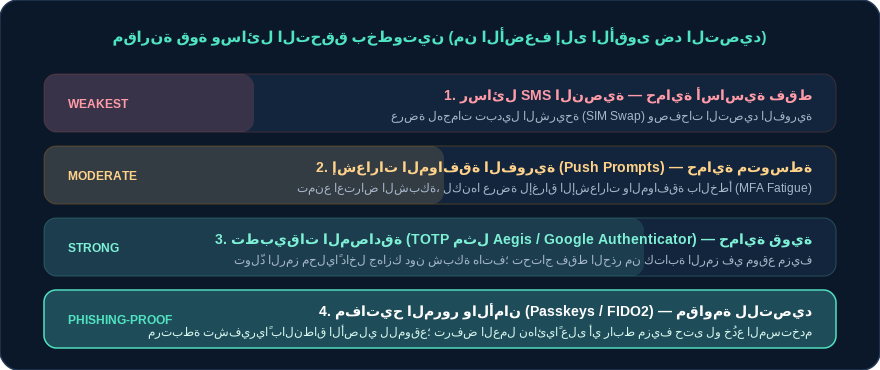
الأنواع الأربعة من الأضعف إلى الأقوى
ليست كل خطوة ثانية بالقوة نفسها. الترتيب التالي يساعدك على الاختيار عندما يعرض عليك الموقع أكثر من طريقة.
رموز الرسائل النصية SMS هي الأكثر انتشاراً والأضعف. الرمز يسافر عبر شبكة الهاتف، ويمكن لمحتال أن يقنع شركة الاتصالات بنقل رقمك إلى شريحة عنده، وهو ما يسمى تبديل الشريحة. مع ذلك هي أفضل بكثير من عدم وجود خطوة ثانية، فإذا كانت الخيار الوحيد فعّلها.
تطبيقات المصادقة تولّد رمزاً من ستة أرقام يتغير كل ثلاثين ثانية داخل هاتفك نفسه، دون إنترنت ودون شبكة هاتف. لا يوجد شيء يُعترض في الطريق، ولا علاقة لها برقم هاتفك. أمثلة: Google Authenticator وMicrosoft Authenticator وتطبيقات مفتوحة المصدر مثل Aegis.
إشعارات الموافقة تظهر على هاتفك وتسألك: هل هذا أنت؟ هي مريحة، لكن خطرها أن توافق بالعادة. بعض المهاجمين يرسلون عشرات الطلبات حتى يضغط الشخص «نعم» ليتخلص من الإزعاج. القاعدة: لا توافق أبداً على طلب لم تبدأه بنفسك.
مفاتيح الأمان ومفاتيح المرور Passkeys هي الأقوى. المفتاح مرتبط بعنوان الموقع الحقيقي، فلا يعمل على صفحة مزيفة حتى لو خُدعت أنت. قد يكون قطعة USB صغيرة، أو مفتاح مرور محفوظاً في هاتفك تفتحه ببصمتك.
- رسالة نصية: مقبولة عند غياب البديل.
- تطبيق مصادقة: الخيار المناسب لأغلب الناس وأغلب الحسابات.
- إشعار موافقة: جيد بشرط ألا توافق على ما لم تطلبه.
- مفتاح أمان أو مفتاح مرور: الأفضل للبريد والحسابات المالية.
| وسيلة التحقق | مقاومة صفحات التصيد | خطر تبديل الشريحة | تعمل بدون شبكة هاتف؟ | الاستخدام الأنسب |
|---|---|---|---|---|
| رسائل SMS القصيرة | منخفضة (الرمز يُنسخ) | مرتفع (SIM Swap) | لا — تتطلب تغطية | عند غياب أي بديل آخر في الموقع |
| إشعار الموافقة (Push) | متوسطة (خطر الموافقة بالعادة) | منخفض | تحتاج اتصال بيانات | حسابات العمل المزودة بمطابقة رقمية |
| تطبيق مصادقة (TOTP) | متوسطة (الرمز يُكتب يدوياً) | منعدم (غير مرتبطة بالرقم) | نعم — تعمل أوفلاين تماماً | أغلب الحسابات اليومية وشبكات التواصل |
| مفاتيح المرور / FIDO2 | عالية جداً (مرتبطة بالنطاق) | منعدم | نعم (مفتاح USB أو بصمة الجهاز) | البريد الأساسي، البنوك، ومدير كلمات المرور |
بأي حساب تبدأ؟
لا تحتاج إلى تفعيل كل شيء اليوم. رتّب حساباتك بحسب ما يستطيع المهاجم فعله إذا دخلها، وابدأ من الأعلى.
البريد الإلكتروني في المقدمة بلا منافس، لأن كل موقع آخر يرسل رابط إعادة تعيين كلمة المرور إليه. بعده مدير كلمات المرور إن كنت تستخدم واحداً، فهو يحمل مفاتيح كل شيء. ثم كل ما يتصل بالمال، ثم حسابات التواصل التي ينتحل المحتالون شخصيتك عبرها ليطلبوا المال من معارفك.
- أولاً: بريدك الأساسي وحساب Apple أو Google المرتبط بهاتفك.
- ثانياً: مدير كلمات المرور.
- ثالثاً: البنك والمحافظ الإلكترونية والمتاجر التي تحفظ بطاقتك.
- رابعاً: واتساب وتيليغرام وشبكات التواصل.
- أخيراً: بقية الحسابات كلما سنحت الفرصة.
خطوات التفعيل بتطبيق مصادقة
أسماء القوائم تختلف من موقع لآخر، لكن الخطوات واحدة تقريباً. ابحث في إعدادات الحساب عن قسم الأمان أو تسجيل الدخول، ثم عن «التحقق بخطوتين» أو «المصادقة الثنائية».
خصّص عشر دقائق هادئة للحساب الأول. بعده يصبح الأمر دقيقتين لكل حساب.
- ثبّت تطبيق المصادقة على هاتفك قبل أن تبدأ.
- في إعدادات الموقع اختر «تطبيق مصادقة»، فيظهر رمز QR على الشاشة.
- افتح التطبيق واختر إضافة حساب، ثم صوّر الرمز بالكاميرا.
- اكتب الرمز المكوّن من ستة أرقام في الموقع لتأكيد الربط.
- سيعرض الموقع رموزاً احتياطية: احفظها الآن قبل إغلاق الصفحة.
- سجّل الخروج ثم ادخل من جديد لتتأكد أن كل شيء يعمل.
كيف لا تُقفل خارج حسابك؟
الخوف الأكبر من التحقق بخطوتين مشروع: ماذا لو ضاع الهاتف أو تعطل؟ الحل أن تجهّز طريق العودة يوم التفعيل، لا يوم الضياع.
الرموز الاحتياطية هي الطريق الأول. هي عادة عشرة رموز يُستخدم كل واحد مرة واحدة. اطبعها أو اكتبها بخط اليد وضعها مع أوراقك المهمة. لا تحفظها صورة في الهاتف نفسه، فهي تضيع معه.
الطريق الثاني هو وسيلة ثانية مسجلة. سجّل طريقتين إن سمح الموقع: تطبيق مصادقة ومفتاح أمان، أو هاتفك وهاتفاً آخر تثق بصاحبه. والطريق الثالث يخص تغيير الهاتف: انقل تطبيق المصادقة إلى الهاتف الجديد قبل مسح القديم أو بيعه. أغلب التطبيقات فيها خيار نقل الحسابات أو نسخ احتياطي مشفر، فعّله وجرّبه.
وأخيراً حدّث رقم هاتفك وبريد الاسترداد في حساباتك المهمة. رقم قديم لم يعد معك يعني أن رسائل الاستعادة تذهب إلى شخص آخر.
حيل يستخدمها المحتالون لتجاوز الخطوة الثانية
الخطوة الثانية تحميك من سرقة كلمة المرور، لكنها لا تحميك إذا سلّمت الرمز بنفسك. لهذا يركّز المحتالون اليوم على إقناعك بإعطائهم الرمز.
الحيلة الأولى اتصال أو رسالة: «نحن من الدعم الفني، وصلك رمز الآن، أخبرنا به لنؤكد حسابك». لا يوجد موقع أو بنك أو شركة اتصالات يحتاج أن تقرأ له رمزاً وصلك. الرمز الذي وصلك دون أن تطلبه معناه أن أحداً يحاول الدخول الآن، وهذا وقت تغيير كلمة المرور لا وقت مشاركة الرمز.
الحيلة الثانية صفحة تصيّد تطلب كلمة المرور ثم الرمز، وتمررهما فوراً إلى الموقع الحقيقي. الرموز المكتوبة باليد كلها معرضة لهذا، سواء جاءت برسالة أو من تطبيق. الحماية هي الدخول من عنوان تكتبه بنفسك أو من المفضلة، واستخدام مفاتيح المرور للحسابات الأهم لأنها لا تعمل على العناوين المزيفة.
الحيلة الثالثة هي الصديق المخترق: رسالة من حساب تعرفه تقول «أرسلت لك رمزاً بالخطأ، أعده لي». هكذا تُسرق حسابات واتساب كل يوم. اتصل بصديقك هاتفياً قبل أي شيء.
ومفاتيح المرور، هل تلغي كلمة المرور؟
مفتاح المرور Passkey طريقة دخول جديدة تدعمها اليوم Google وApple وMicrosoft وعدد متزايد من المواقع. بدلاً من كلمة ورمز، يخزّن جهازك مفتاحاً سرياً خاصاً بذلك الموقع، وتفتحه ببصمتك أو وجهك أو رمز قفل الهاتف.
هو يجمع العاملين في خطوة واحدة: شيء تملكه وهو الجهاز، وشيء منك أو تعرفه وهو البصمة أو رمز القفل. ولا يوجد سر تكتبه فيُسرق، ولا يعمل المفتاح إلا على العنوان الحقيقي للموقع.
إذا عرض عليك حساب مهم إنشاء مفتاح مرور فاقبل، مع الإبقاء على وسيلة استعادة أخرى. المرحلة الحالية انتقالية، وستبقى كلمات المرور معنا سنوات، فلا تعارض بين استخدام مفتاح مرور لبريدك وتطبيق مصادقة لبقية حساباتك.
المراجع
اعتمدنا في هذا المقال على المراجع التالية، ويمكنك الرجوع إليها للتفاصيل.